Számlatörténet
Az Ügyfél Front-end felhasználói felületen az Ügyfél Front-end szerződéshez rendelt fizetési számlák részletes, könyvelt forgalmi adatainak lekérdezésére szolgáló funkció a Számlatörténet menüpont indításával érhető el.
Képernyőkép: Számlatörténet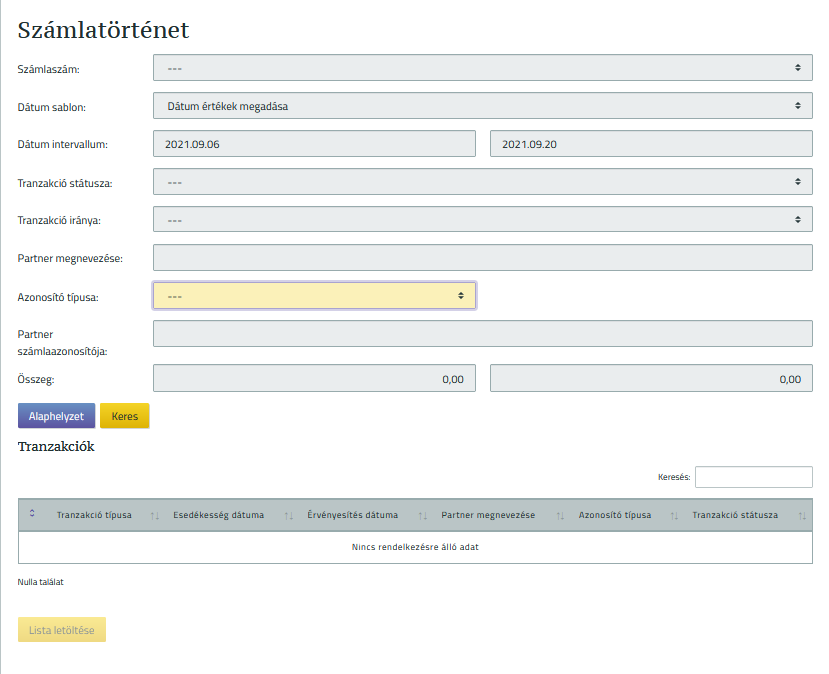
A menüpont indításával megjelenő SZÁMLATÖRTÉNET képernyőn rendelkezésre álló szűrőfeltételek segítségével van lehetőség egy adott fizetési számla forgalmi adatai közötti keresésre.
A Számlaszám mezőben kerül megjelenítésre az adott Ügyfél Front-end szerződéshez tartozó összes fizetési számla, melyek közül a kiválasztott számlára vonatkozóan listázásra kerülnek a szűrésnek megfelelő tranzakciók. A mező értékeként választható „---" üres érték is, mely esetben az adott szerződéshez kapcsolódó összes fizetési számlára vonatkoznak a beállított további szűrési feltételek.
Az időszak beállításához kapcsolódó mezőkben adja meg a felhasználó, hogy milyen időszakra vonatkozóan kívánja szűrni a tranzakciókat. Az időszak megadásához az alábbi lehetőségek használhatóak:
A Dátum sablon mezőben az előre megadott fix intervallum sablonok közül egy érték választható:
„Aktuális hónap" – mely esetén az intervallum vége az aktuális könyvelési dátum értéke
„Előző hónap"
„Utolsó 30 nap"
A Dátum intervallum képernyőelem használatával lehetséges megadni, hogy milyen időintervallumba tartozó tranzakciók megjelenítése történjen meg a lekérdezésben.
A Tranzakció iránya mezőben adhatja meg a felhasználó, hogy a listában milyen irányú tranzakciók jelenjenek meg. Az eltérő irányú tranzakciókat előjeles megkülönböztetéssel jeleníti meg a rendszer.
A Tranzakció státusza mezőben adhatja meg a felhasználó, hogy a listában milyen státuszú tranzakciók jelenjenek meg.
A partnerre vonatkozóan a Partner megnevezése vagy Partner számlaazonosítója mezőbe beírt adat alapján a rendszer a tranzakciók adatai között tárolt partner nevek vagy partner számlaazonosítók között keresi a megadott értéknek megfelelő tranzakciókat. A partner számlaazonosítója lehet számlaszám vagy másodlagos azonosító. Az Azonosító típusa mező segítségével a kiválasztott azonosító típusával létrejött tranzakciók között kereshet az ügyfél front-end felhasználó.
Az Összeg intervallum képernyőelem segítéségével a tranzakció összegére vonatkozóan a felhasználó megadhatja, hogy milyen egyéni értékintervallumra kívánja szűrni a tranzakciókat. Amennyiben a felhasználó konkrét összegre kívánja elvégezni a lekérdezést, a minimum és maximum mezőben is a konkrét összeg értékét szükséges megadnia.
A megadott szűrőfeltételeknek megfelelő találatok megjelenítése a
Keres
gomb használatát követően történik.
A képernyőn megadott szűrési feltételek nem kerülnek elmentésre, más menüpont indítása vagy a felületről való kilépés esetén törlődnek.
A SZÁMLATÖRTÉNET képernyőn alapértelmezett szűrési feltételeket használ az Ügyfél Front-end rendszer, melyek az alábbiak (értékük a fentiekben ismertetettek szerint szabadon módosítható a felhasználó által):
A Számlaszám mező alapértelmezett értéke az alábbiak szerint kerül meghatározásra:
Amennyiben beállításra került az „Eseti forint megbízás" típusú megbízáshoz alapértelmezett számla, akkor az ennek megfelelő számla kerül megjelenítésre a mezőben alapértelmezettként.
Alapértelmezett számla beállításának hiányában a mező alapértelmezett értéke az „---" üres érték.
A Dátum intervallum képernyőelem kezdő értékeként az aktuális könyvelési dátum értékénél 14 nappal kisebb érték, záró értékeként az aktuális könyvelési dátum értéke jelenik meg alapértelmezetten. A képernyőelem alapértelmezett értéke a felhasználó által módosítható. Jövőbeli záró dátum érték használata esetén jövőbeli esedékességű tranzakciók is megjeleníthetők a lekérdezésben.
A Tranzakció iránya mezőben együttesen kerülnek megjelenítésre a jóváírások és terhelések.
A Tranzakció státusza mező alapértelmezett értéke az „---" üres érték.
Az alapértelmezett szűrési feltételek az
Alaphelyzet
gomb használatával bármikor visszaállíthatók.
Az alapértelmezett vagy a felhasználó által beállított szűrőfeltételeknek megfelelő tranzakciókat a rendszer lista formájában jeleníti meg, melyben az alábbi tranzakció adatok kerülnek megjelenítésre:
A Tranzakció típusa mezőben a számlavezető rendszerben definiált, tranzakcióhoz rendelt típus elnevezése kerül megjelenítésre.
Az Esedékesség dátuma mezőben jelenik meg a tranzakció számlavezető rendszerben tárolt adatai alapján a tranzakció esedékességi dátumának értéke.
Az Érvényesítés dátuma mezőben jelenik meg a tranzakció számlavezető rendszerben végrehajtott érvényesítésének dátuma.
A Partner megnevezése mezőben a tranzakcióban rögzített partner neve szerepel, függetlenül a Partner számlaazonosítója mezőben megadott azonosító típusától.
A Partner számlaazonosítója mezőben a tranzakcióban rögzített partnerhez tartozó számlaszám vagy másodlagos azonosító szerepel, az adott tranzakcióhoz kapcsolódóan, a számlavezető rendszerben eltárolt formában.
Az Összeg mezőben a tranzakcióban teljesítésre került jóváírás vagy terhelés értéke és devizaneme jelenik meg.
A Tranzakció státusza mezőben jelenik meg a tranzakció számlavezető rendszerben tárolt adatai alapján a tranzakció státusza.
A Saját számla számlaszáma mezőben terhelésnél a tranzakcióban rögzített indítószámla számlaszáma, jóváírás esetén a célszámla szerepel.
A Tranzakció azonosítója mezőben a számlavezető rendszerben generált, a tranzakcióhoz tartozó, egyedi azonosító jelenik meg.
A Közlemény mezőben a tranzakcióban rögzített közlemény mező értéke szerepel, soronkénti tagolás nélkül.
A Saját számla neve mezőben terhelés esetén a tranzakcióban rögzített indítószámla, jóváírás esetén a célszámla megnevezése szerepel.
Abban az esetben, ha az adott tranzakcióhoz kapcsolódóan a számlavezető rendszerben tárolásra került, akkor a Partner bank SWIFT/BIC kódja mezőben a tranzakcióban rögzített partner számlaszámához tartozó bank azonosítója szerepel.
Amennyiben a tranzakcióhoz tartozó megbízás devizaneme és a számlán történő terhelés/jóváírás devizaneme eltérő, akkor megjelenítésre kerül a Megbízás összege, az Árfolyam és a Jutalék mező is.
Amennyiben az adott tranzakció „Elutasított" státuszú, akkor megjelenítésre kerül a tranzakció elutasításának indoka az Elutasítás oka mezőben.
A felsorolt tranzakciók érvényesítésük szerint időrendben, a legújabbtól kezdődően kerülnek felsorolásra. A még nem érvényesített tranzakciók megjelenítése esetén elsőként ezek a tranzakciók jelennek meg az esedékességi dátum szerinti csökkenő sorrendben, majd ezután következnek az érvényesített tranzakciók az érvényesítési dátum szerinti csökkenő sorrendben.
A képernyőn megadott szűrőfeltételek alapján megjelenített tranzakciók teljes listáját a felhasználó exportálhatja CSV állományba a kapcsolódó
Lista letöltése
gomb segítségével.
Amennyiben a lekérdezés szűrőfeltételeként egy konkrét számla kiválasztásra került, azaz a Számlaszám mező értéke nem üres érték („---"), ÉS a szűrőfeltételek között a számlaszám mellett kizárólag csak a dátum intervallumra vonatkozó értékek kerültek megadásra, a képernyőn az egyenlegre vonatkozó információk is megjelenítésre kerülnek:
A Nyitó egyenleg mezőben a lekérdezéshez megadott szűrőfeltételek által meghatározott kezdődátum értéke szerinti napra vonatkozóan a számlavezető rendszerben meghatározott nyitóegyenleg összege kerül megjelenítésre a hozzá tartozó devizanemmel együtt.
A Kalkulált záró egyenleg mezőben a lekérdezéshez megadott szűrőfeltételek által meghatározott dátum intervallum záró értéke szerinti napra vonatkozóan a számlavezető rendszerben meghatározott várható egyenleg összege kerül megjelenítésre a hozzá tartozó devizanemmel együtt.
Amennyiben a lekérdezés szűrőfeltételeként egy konkrét számla kiválasztásra került, azaz a Számlaszám mező értéke nem üres érték („---"), ÉS a szűrőfeltételek között a számlaszám mellett kizárólag csak a dátum intervallumra vonatkozó értékek kerültek megadásra, a felhasználónak lehetősége nyílik a megjelenített adatokat PDF dokumentumba szerkesztve letölteni a kapcsolódó PDF letöltése gomb segítségével.