A súgóban használt jelölésrendszer
A súgóban formázással emeltük ki a következő speciális szövegrészeket:
NAGYBETŰ: képernyő neve
Dőlt betű: képernyőn megjelenő gomb vagy felirat
Félkövér aláhúzott szöveg : képernyőn megjelenő gomb
Félkövér betű: mező neve
Félkövér dőlt : hibaüzenet megjelenítése során
„Idézőjelek között dőlt betű": dokumentumtípus megnevezése, vagy legördülő értékválasztó mező értékkészletének eleme
A súgó általános jellemzői
A súgó az egyes funkcióinak ismertetése, működési leírása tartalmaz egy (vagy több), a rendszerből készített képernyőképet is (amennyiben az adott funkció esetén értelmezett), mely képek célja, hogy vizuális segítséget nyújtsanak a felhasználónak a szöveges tartalom értelmezésében. A képernyőkép felett szerepel az adott képernyő pontos megnevezése. Amennyiben az adott funkcióhoz kapcsolódó képernyő esetén ez értelmezett, az esetben a képernyő megfelelő részén is ez a megnevezés szerepel. Természetesen lehetnek a dokumentumban olyan képernyőképek, melyek a képernyő csak egy adott részére vonatkozó vizuális tájékoztatást szolgálják.
A működési leírásban folyó szövegként kerül ismertetésre minden, a menüpont használatával kapcsolatos információ, mint pl. a mezők közötti összefüggések, a kötelezőség, az egyes képernyőelemek formai ismérvei, továbblépési lehetősége, az egyedi gombok működése stb.
Az alábbi általános gombok rendeltetése és használata nem kerül külön megjelenítésre az egyes képernyők részletezésénél, működésük mindenütt megfelel az alábbiaknak:
Az Tovább… gombbal az adott funkció végrehajtása esetén a kapcsolódó műveletek végrehajtásában tudunk továbblépni. (Például egy megbízás rögzítése során a rögzítés lépésből, a megbízás adatainak ellenőrzésére, onnét pedig a megbízás aláírására.)
A Vissza… gombbal az adott funkció végrehajtása esetén a kapcsolódó műveletek végrehajtásában tudunk visszalépni. (Például egy megbízás rögzítése során a megbízás adatainak ellenőrzéséről a megbízás rögíztő képernyőjére, vagy a megbízás aláírásáról vissza a megbízás adatainak ellenőrzésére.)
A Keres gombbal van lehetőség a beállított szűrőfeltételeknek megfelelő keresés végrehajtására, az eredmények listázására (a gomb megnyomása nélkül nem történik keresés). Kitöltetlen szűrőfeltételekkel a Keres gomb megnyomása általában nem javasolt; a keresés a találatok várhatóan magas száma miatt hosszabb időt vehet igénybe.
Az Alaphelyzet gombra kattintva a már beállított szűrőfeltételek és a találati lista ürítésre kerülnek.
A súgó egészére igaz, hogy adott H3 szintű fejezeten belüli tartalmakra közvetlen hivatkozásokat tartalmaz, melyek között közvetlenül oda-vissza lehet navigálni. Más funkcióra történő hivatkozás esetén a hivatkozott menüpont megnevezése szövegesen történik.
Az Ügyfél Front-end rendszer általános jellemzői
Jelen fejezet az Ügyfél Front-end rendszer felhasználói felületére vonatkozó azon tulajdonságok ismertetését tartalmazza, melyek általános érvényűek a rendszerre vonatkozóan, amennyiben a kapcsolódó funkció leírásában ezen általános működést módosító információ nem kerül feltüntetésre.
Ügyfél Front-end funkciók köre mobil eszközön
Az Ügyfél Front-end rendszer felhasználói felülete weboldalai reszponzív felülettel rendelkeznek, aminek eredményeképp eszköz független – azaz ugyanolyan felhasználói élményt nyújt egy mobiltelefonon, mint egy asztali számítógépen. Ezen tulajdonságának köszönhetően optimális megjelenést biztosít: könnyű olvashatóság, egyszerű navigáció a lehető legkevesebb átméretezéssel és görgetéssel. Mobiltelefonon elérhető és használható a teljes Ügyfél Front-end rendszer felhasználói felületének funkcionalitása a látványelemek esetleges módosítása, vagy – a jelenlegi trendeknek megfelelő – kihagyása (pl. a reklámok Mobil felületen csak eszközfüggően jelennek meg) mellett.
Az Ügyfél Front-end rendszer felhasználói felületének a futtató eszközöktől függő megjelenési módjával kapcsolatos további információkat az „Ügyfél Front-end rendszer felhasználói felületének fő képernyőelemei" fejezet és alfejezete tartalmaz.
Rendszerrel kompatibilis böngészők és verzióik
Az Ügyfél Front-end rendszer biztosítja a felhasználók részére, hogy végrehajthassák a kiválasztott művelethez szükséges interaktív adatbevitelt, illetve megnézhessék/kinyomtathassák az egyes műveletek végrehajtásának eredményeit. A felhasználók számítógépére semmilyen banki szoftvert sem kell telepíteni, csak Internet elérés szükséges a működtetéshez.
Az alkalmazáshoz támogatott böngészők
Desktop készülék esetén:
Google Chrome 70.0 (legfrissebb)
Firefox 64.0 (legfrissebb)
iOS Safari 12.0 (macOS operációs rendszeren) (legfrissebb)
Microsoft Edge 17 (legfrissebb, Microsoft Edge Chromium alapú böngésző)
Opera 57.0 (legfrissebb)
Okostelefon készülék esetén:
Chrome 67.0 (legfrissebb)
Firefox 64.0 (legfrissebb)
iOS Safari 12.0 (legfrissebb)
Nyelvi beállítások
Az Ügyfél Front-end rendszer felhasználói felülete magyar nyelvű.
Akadálymentesített verzió
Az Ügyfél Front-end rendszer felhasználói felülete reszponzív technológiájának köszönhetően alapvetően támogatja az akadálymentes használatot abban a tekintetben, hogy minden eszközön a „Rendszerrel kompatibilis böngészők és verzióik" fejezetben ismertetett rendszereken és böngésző verziókon ugyanazon tartalommal és funkcionalitással használható. A kinézet és a tartalom hozzáalakul a kijelzőhöz, a funkciók, tartalmak, és gombok ugyanúgy elérhetőek.
A CSS technológia által biztosított eszközökkel az Ügyfél Front-end rendszer képernyői a gyengénlátók számára is olvasható, nagy kontrasztarányú nézettel történő megjelenítése biztosított.
Ügyfél Front-end rendszer felhasználói felületének fő képernyőelemei
Az Ügyfél Front-end rendszer felhasználói felülete az alábbi fő képernyőelemekből áll:
Fejléc (header)
Üzleti funkcionalitást megvalósító rész:
Általános információk blokk
Menü
Üzleti funkciót megvalósító képernyő
Lábléc (footer)
Az Ügyfél Front-end rendszerben testreszabható a fejléc és lábléc tartalma, ezáltal a rendszeren kívüli információkat megjelenítő általános tartalmak is elérhetővé tehetők ezen képernyőrészek segítségével. Mivel ezen hivatkozott tartalmak honlapjai nem képezik közvetlenül az Ügyfél Front-end rendszer részét, így azok pontos ismertetése nem része jelen súgónak. A lábléc HTML fájl az alábbi hivatkozásokat tartalmazhatja például:
GYIK - Gyakran Ismételt Kérdések oldalra mutató link. Amennyiben GYIK honlap kialakításra kerül, akkor ezen hivatkozáson keresztül elérhető.
Hirdetmények, kondíciós listák oldalra mutató link. A hirdetmények és kondíciós listákra vonatkozó információkat tartalmazó honlapra mutató hivatkozás, amellyel a mindenkori aktuális kondíciók a felhasználók számára elérhetővé tehetők.
Help Desk elérhetőség. A Help Desk elérhetőségére vonatkozó információkat tartalmazó honlap hivatkozható a link segítségével.
Üzleti funkcionalitást megvalósító rész tartalmi elemei
Az Ügyfél Front-end rendszer felhasználó felületének üzleti funkcionalitást megvalósító részén találhatók a felhasználói tevékenységhez kapcsolódó funkciók, melyek további három, egymástól elkülönülő egységben kerülnek megjelenítésre a felhasználó számára.
Általános információk blokk
Az Általános információk blokkban megjelenített adatok köre változatlan az Ügyfél Front-end alkalmazást futtató eszközön elérhető képernyőfelbontástól, azonban a képernyőelemek elrendezése eltérő. Erre az eltérő elrendezésre vonatkozó példák láthatók a következő ábrákon. Annak érdekében, hogy a kisebb méretű kijelzőkön se vegye el a képernyő jelentős részét az Általános információs blokk, ez a képernyőrész összecsukható, a reszponzív felület által ilyen méretű képernyőkön biztosított profil ikon segítségével, illetve használatuk esetén ezen ikon segítségével elérhetők az itt található mezők.
Képernyőkép: asztali gép
Képernyőkép: tablet
Képernyőkép: mobil telefon
Az Üzleti funkcionalitást megvalósító részben található Általános információs blokk képernyőrészen kerülnek megjelenítésre az alábbi adatok, illetve funkciók:
A tevékenységet végző felhasználó neve és azonosítója.
Itt kerülnek kijelzésre a felhasználó számára az olvasatlan üzeneteinek száma, amennyiben van ilyen üzenete, amely linkként szolgál a kapcsolódó funkció eléréséhez.
Amennyiben az adott felhasználó egyszerre több Ügyfél Front-end szerződéshez is rendelkezik hozzáféréssel, az esetben a szerződésválasztás funkció segítségével tudja kiválasztani azt a szerződést, amelyhez kapcsolódóan tevékenységet szeretne végezni.
Amennyiben az adott felhasználónak csak egy Ügyfél Front-end szerződéshez van hozzáférése, a szerződésválasztás mezőben számára csak ez az érték kerül megjelenítésre.
Amennyiben az adott felhasználónak több Ügyfél Front-end szerződéshez is van hozzáférése, az esetben a belépést követően alapértelmezetten az az Ügyfél Front-end szerződés kerül megjelenítésre, amelyen a felhasználó a legutolsó belépése során utoljára tevékenységet végzett.
A szerződésválasztás funkcióhoz kapcsolódóan megjelenítésre kerül a felhasználó által a szerződésválasztás funkcióban kiválasztott Ügyfél Front-end szerződéshez tartozó intézmény neve.
Megjelenítésre kerül továbbá a Legutóbbi belépés mezőben, hogy az adott felhasználó mikor lépett be utoljára a rendszerbe.
Ebben a képernyőrészben kerül megjelenítésre a felhasználó automatikus kiléptetéséhez kapcsolódóan az Időzár mezőben az az érték, amely múlva a rendszer biztonsági okokból kilépteti a felhasználó, ha az nem végez tevékenységet a rendszerben.
Az Időzár mezőben megjelenített érték visszaáll az alapértelmezett értékre és újraindul a visszaszámlálás minden az Ügyfél Front-end felületen végzett tevékenység esetén (kattintás, billentyű leütés, érintőképernyőn keresztül végzett tevékenység).
Az Időzár funkcióhoz kapcsolódóan, 2 perccel az automatikus kiléptetést megelőzően a rendszer figyelmeztető üzenetben hívja a fel a felhasználó figyelmét a rendszerben végzett tevékenység hiányára.
A figyelmeztető üzenetben a felhasználónak lehetősége van a tevékenység folytatását választani, ez esetben az időzár funkció számlálója visszaáll az alapértelmezett értékre.
Lehetősége van a felhasználónak a figyelmezető üzenet képernyőjén keresztül az Ügyfél Front-end rendszerből történő kilépést választani.
Természetesen, ha a felhasználó nem reagál a figyelmeztető üzenetre, a rendszer automatikusan kilépteti, amint az Időzár mezőben lévő számláló eléri a 0:00 értéket.
A felhasználó tevékenységének befejezését követően lehetősége van a Kilépés gomb használatával kilépnie a rendszerből.
Menü
Az Üzleti funkcionalitást megvalósító rész másik nélkülözhetetlen eleme, az Általános információs blokk alatt elhelyezkedő Menü. A menü segítségével lehetséges kiválasztani azt az üzleti funkciót, amelyet a felhasználó használni szeretne. A Menü képernyőrész a képernyő felbontásától, illetve méretétől függően két módon jelenhet meg a képernyőn:
Az Általános információs blokk alatt a képernyő bal szélére igazítva állandóan látható menü, ha az Ügyfél Front-end felhasználói felülete ennek megfelelő szélességben látszik (elsősorban asztali számítógépen történő használata esetén, teljes képernyős böngésző ablakban).
Képernyőkép: asztali gép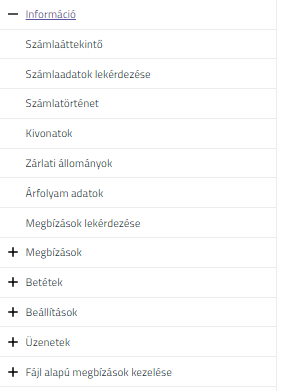
Kisebb méretű kijelzők (tablet, mobiltelefon, illetve nem teljes szélességű böngészőablak) esetén szintén az Általános információs blokk alatt található meg a menü, azonban a kijelző teljes szélességében látható, és a kapcsolódó ikon segítségével kis méretre összecsukható, illetve kinyitható. Ilyen kijelző-méret esetén a menüből történő funkcióindítást követően automatikusan összecsukásra kerül a menü, hogy a felhasználói felület minél kisebb részét foglalja el.
Képernyőkép: mobil telefon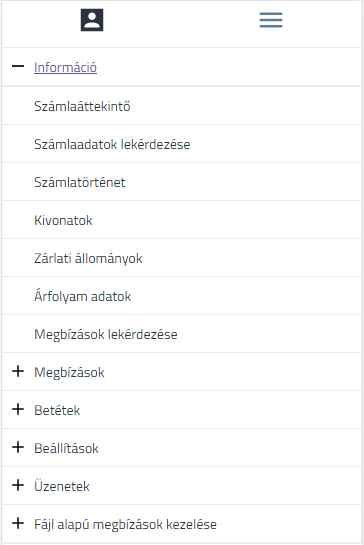
Üzleti funkciót megvalósító képernyő
Az Üzleti funkcionalitást megvalósító rész fő eleme az Üzleti funkciót megvalósító képernyőrész, amely az Általános információs blokk alatt helyezkedik el. Az Üzleti funkciót megvalósító képernyőrészen a Menüből éppen aktuálisan kiválasztott funkcióhoz tartozó üzleti funkciók képernyőelemei kerülnek megjelenítésre. Ezen képernyőrész a képernyő felbontásától, illetve méretétől függően két módon jelenhet meg a képernyőn:
Az Általános információs blokk alatt a képernyő jobb szélére igazítva látható a Menü mellett, ha az Ügyfél Front-end felhasználói felülete ennek megfelelő szélességben látszik (elsősorban asztali számítógépen történő használata esetén, teljes képernyős böngésző ablakban).
Kisebb méretű kijelzők (tablet, mobiltelefon, illetve nem teljes szélességű böngészőablak) esetén az Általános információs blokk és a Menü alatt jelenik meg az Üzleti funkciót megvalósító képernyő.
Ügyfél Front-end rendszer felhasználói felületének megjelenése, testreszabása
Az Ügyfél Front-end rendszer felhasználói felületének „Ügyfél Front-end rendszer felhasználói felületének fő képernyőelemei" fejezet szerinti bizonyos elemei tetszőlegesen testreszabhatók. Ezek a fejléc (header) és a lábléc (footer) tartalmai.
Ezen felül úgynevezett CSS testreszabás fájllal van lehetőség minden képernyőre egységesen vonatkozó design létrehozására, ezáltal a rendszer funkcióinak működési változása nélkül, annak megjelenése a különböző grafikai elemek színezésében, formájában történő módosításával központilag megváltoztatható.
Ezen testreszabási lehetőség eredményeképpen a jelen súgóban alkalmazott képernyőképek kinézete (elsősorban színek tekintetében, betűtípusban és betűméretben, képernyőelemek formájában) eltérhet az Ügyfél Front-end rendszer felhasználói felületén mindenkor elérhető képernyők megjelenítésétől. Mivel az egyes funkciók tartalmi elemeinek köre és működése ezen testreszabási lehetőség változtatása esetén is állandó, ezért a súgóban az egyes funkciókhoz kapcsolódóan részletezett működés a kinézetbeli eltérésektől függetlenül érvényes az Ügyfél Front-end rendszer felhasználói felületére.
Az üzleti funkcionalitást megvalósító részbe tartozó Általános információs blokk valamint a Menü, a sikeres bejelentkezést követően egységesen megjelenik minden képernyőn (belépést követően kikényszerített jelszó változtatás képernyőt kivéve) az aktív, használatban lévő funkciótól függetlenül.
Az Ügyfél Front-end rendszer felhasználói felületének képernyői reszponzív felülettel rendelkeznek, aminek eredményeképp eszközfüggetlen – azaz ugyanolyan felhasználói élményt nyújt egy mobiltelefonon, mint egy asztali számítógépen. Ezen tulajdonságának köszönhetően optimális megjelenést biztosít: könnyű olvashatóság, egyszerű navigáció a lehető legkevesebb átméretezéssel és görgetéssel.
Mobiltelefonon elérhető és használható a teljes Ügyfél Front-end felhasználói felület funkcionalitás, bizonyos látványelemek mobiltelefonra optimalizált megjelenítése mellett.
Egységes képernyő felépítési alapelvek
Az Ügyfél Front-end rendszer felhasználói felülete Internet böngésző alapú interaktív felhasználói felület. A rendszer által támogatott böngészők körét a „Rendszerrel kompatibilis böngészők és verzióik" fejezet tartalmazza.
Az egyes funkciók a rendszerbe történő sikeres bejelentkezést követően a képernyőn elhelyezkedő menü egyes menüpontjaiból érhetők el, a menü az egyes funkciók használata során folyamatosan elérhető a felhasználó számára.
A felhasználói felületen az Üzleti funkciót megvalósító képernyőrészen a képernyők felépítése és azokon a képernyőelemek alkalmazása egységes elvek szerint történik. A rendszer integráltságából következően annak minden funkciója egységes elvek szerint megtervezett, egységesen alkalmazott elvek szerint hívható, vagyis az egyes funkciók (mint pl. keresés, különböző megbízások rögzítő képernyőinek struktúrája) a rendszer különböző funkcióiban, illetve menüpontjaiban hasonlóan működnek.
Megbízás rögzítés általános lépései
Az Ügyfél Front-end rendszer felhasználói felületén az ügyfél front-end felhasználó által elvégzett üzleti tevékenységeket alapvetően úgynevezett megbízásokon keresztül kezeli a rendszer. Az egyes megbízásokhoz, bár eltérő üzleti tartalom kapcsolódik, azonban az ügyfél front-end felhasználó számára az egyes megbízások benyújtásához szükséges tevékenység lépéseinek végrehajtása azonos logikai lépéseken keresztül zajlik.
A logikai lépések között történő továbblépés esetén a rendszer lehetőséget biztosít az egyes lépéseken megszakítás nélkül történő továbbhaladásra, amennyiben a felhasználó rendelkezik a soron következő logikai lépések végrehajtásához szükséges jogosultsággal. Amennyiben valamely lépés végrehajtásához szükséges jogosultsággal nem rendelkezik a felhasználó, a rendszer hibaüzenet formájában értesíti erről. Ilyen esetben az adott megbízás rögzítése az adott ponttól a megfelelő jogosultsággal rendelkező más felhasználó számára folytatható a „Megbízások karbantartása" menüpontban.
A megbízások rögzítése során az egyes logikai lépésekhez kapcsolódóan feltüntetésre kerül a képernyő nevében a rögzítés alatt álló megbízás típusa mellett az az információ is, hogy a felhasználó a megbízás rögzítésének mely lépésében tart. Az egyes megbízások rögzítéséhez kapcsolódó logikai lépések az alábbiak:
Megbízás adatainak rögzítése: A megbízás adatainak rögzítése során az adott megbízás típusára jellemző adatok megadása szükséges a felhasználó által. Ezen megadandó, illetve módosítandó adatok köréről részletes információkat az adott megbízás típus szerinti funkció leírása tartalmaz. A megbízás adatai mentésre kerülnek, amennyiben a megbízás típusa szerinti adatokat a felhasználó teljeskörűen megadta és a rögzítést a folyamatban lévő továbblépéssel jóváhagyta, a Tovább... gomb segítségével.
Megbízás adatainak ellenőrzése: A megbízás státusza a megbízás típus szerinti részletes adatainak megadását követően „Ellenőrizendő" értéket vesz fel. Ennek következtében:
Az Ügyfél Front-end rendszerben elmentésre kerülnek a megbízás berögzített adatai.
Az ilyen státuszú megbízások lekérdezhetőek a „Megbízások karbantartása" menüpontban, valamint azok – akár későbbi időpontban történő – további feldolgozására nyílik lehetősége az erre jogosult felhasználónak.
Amennyiben a megbízás adatai között a kedvezményezett ügyfél adatainak sablonba mentése beállításra került, az esetben az adott partner adatok mentésre kerülnek, lekérdezhetővé és más megbízás rögzítésekor kiválaszthatóvá válnak az adott Ügyfél Front-end szerződéshez kapcsolódóan.
Amennyiben a megbízás adatai között a megbízássablon adatainak mentése beállításra került, az esetben az adott megbízássablon adatai mentésre kerülnek, lekérdezhetővé és más megbízás rögzítésekor felhasználhatóvá válnak az adott Ügyfél Front-end szerződéshez kapcsolódóan.
A megbízás adatainak ellenőrzését olyan felhasználó végezheti el, aki rendelkezik „Megbízás ellenőrzés" jogosultsággal, illetve legalább 1 pont értékű ellenőrzési ponttal az adott megbízás indítószámlájára vonatkozóan. Amennyiben valamely felhasználó ellenőrizte az adott megbízás adatainak helyességét, az adott felhasználóhoz tartozó ezen ellenőrzési pontérték bejegyzésre kerül az adott megbízáshoz. Egy megbízás ellenőrzésének teljesüléséhez szükséges egy vagy több felhasználó által elvégzett ellenőrzés, összesen legalább 100 pont értékkel.
Amennyiben a megbízás berögzített adatait a megbízás ellenőrzésére jogosult ügyfél front-end felhasználó megfelelőnek találta, az ellenőrzés tényét az adott megbízáson rögzítenie szükséges, melyet a rögzítési folyamatban történő továbblépéssel tud megtenni, a
Tovább...
gomb használatával.
Ebben a lépésben közvetlen módon nincs lehetőség az adott megbízás adatainak módosítására, ilyen esetben visszalépés szükséges a megbízás adatainak megadására – az ellenőrző képernyőhöz kapcsolódó
Vissza…
gomb segítségével –- és ott végezhető el a szükséges változtatás.
Amennyiben valamely megbízás ellenőrzése során az adott megbízás adatainak módosítását kezdeményezte valamely, az adott megbízás ellenőrzését végző felhasználó, az esetben az adott megbízás elveszíti korábbi ellenőrzési pontszámait és ismételt ellenőrzése szükséges összesen 100 pont értékkel.
Megbízás aláírása: A sikeresen ellenőrzött megbízás státusza „Aláírandó" értéket vesz fel. Ennek következtében:
Az ilyen státuszú megbízások lekérdezhetőek a „Megbízások karbantartása" menüpontban, továbbá azok – akár későbbi időpontban történő – további feldolgozására nyílik lehetősége az erre jogosult felhasználónak.
A megbízás ellenőrzését követően az aláírás lépésben szükséges az ellenőrzött megbízás aláírásával a megbízást véglegesíteni. A megbízás aláírását olyan felhasználó végezheti el, aki rendelkezik „Megbízás aláírás" jogosultsággal, illetve legalább 1 pont értékű aláírási ponttal az adott megbízás indítószámlájára vonatkozóan. Egy megbízás aláírásának teljesüléséhez szükséges annak egy vagy több felhasználó által elvégzett aláírása, összesen legalább 100 pont értékkel.
A megbízás aláírása lépésben – az ellenőrzés lépéshez hasonlóan – közvetlen módon nincs lehetőség az adott megbízás adatainak módosítására, ilyen esetben visszalépés szükséges a megbízás adatainak megadására – az aláíró képernyőhöz kapcsolódó
Vissza…
gomb segítségével –- és ott végezhető el a szükséges változtatás.
Amennyiben valamely megbízás aláírása során az adott megbízás adatainak módosítását kezdeményezte valamely, az adott megbízás aláírását végző felhasználó, az esetben az adott megbízás elveszíti korábbi ellenőrzési és aláírási pontszámait és ismételt ellenőrzése, majd aláírása szükséges az arra jogosult felhasználók által összesen 100 pont értékkel.
A megbízások aláírása dinamikus jelszó vagy aláírt partner sablon használatával történhet az alábbiak szerint.
Dinamikus jelszó használata esetén KAÜ azonosítással vagy SMS kód használatával történik a felhasználó azonosítása, amely szükséges az adott megbízás aláírásához. (Az SMS kód, mint dinamikus jelszó használata biztonsági tartalék megoldás aktiválása esetén történik, ha a KAÜ azonosítás technikai okok miatt nem elérhető a rendszerben.) A rendszer ellenőrzi az azonosítás sikerességét és ez alapján a következő eredményei lehetnek az aláírásnak:
Amennyiben a felhasználó által elvégzett azonosítás sikeres és a megbízás aláírásához szükséges ellenőrzés sikeresen megtörtént, a megbízás „Aláírt" státuszt kap, ezáltal a megbízás adatai átadásra kerülnek a számlavezető rendszernek.
Amennyiben az ügyfél front-end felhasználó által elvégzett azonosítás sikertelen, akkor a megbízás aláírásához szükséges ellenőrzést sikertelennek tekinti a rendszer. Ilyen esetben a felhasználónak lehetősége van új hitelesítés kezdeményezésére, amely történhet a folyamatban történő visszalépéssel és a megbízás aláírásának ismételt indításával vagy a folyamat félretételével és a „Megbízások karbantartása" menüpontból a megbízás aláírásának ismételt indításával.
Amennyiben a felhasználó által megadott SMS kódhoz tartozó érvényességi idő lejárt, akkor a megbízás aláírásához szükséges ellenőrzést sikertelennek tekinti a rendszer, függetlenül a megadott érték helyességétől. (Az SMS kód, mint dinamikus jelszó használata biztonsági tartalék megoldás aktiválása esetén történik, ha a KAÜ azonosítás technikai okok miatt nem elérhető a rendszerben.)
Aláírt tulajdonságú partnersablon használata esetén, vagyis ha a megbízás kedvezményezettjeként rögzített partner adatai rendelkeznek „Aláír sablon" tulajdonsággal a megbízás rögzítésekor és a megbízás ellenőrzését végző felhasználó rendelkezik legalább 100 pont aláírási ponterővel a megbízás indítószámláján, akkor a rendszer az adott – aláírásra kiválasztott – megbízást aláírtnak tekinti, annak dinamikus jelszóval történő aláírása nélkül. Ilyen esetben a rendszer nem kezdeményezi a dinamikus jelszóra vonatkozó ellenőrzésekhez kapcsolódó műveletek elvégzését, a megbízás automatikusan feldolgozásra kerül, melynek eredményeként a megbízás aláírása az alábbiak szerint történik:
a megbízás ellenőrzéséhez kapcsolódó képernyőn a Tovább… gomb használatával kezdeményezett továbblépés esetén nem kerül megjelenítésre a megbízás aláírás lépése a felhasználó számára,
nem kerülnek indításra a megbízás dinamikus aláírásához kapcsolódó rendszerfunkciók,
a megbízás „Aláírt" státuszt kap, ezáltal a megbízás adatai átadásra kerülnek a számlavezető rendszernek,
a rendszer visszajelzést ad a felhasználónak a megbízás számlavezető rendszer részére történt átadásának sikerességéről és a megbízás adatait megjeleníti a képernyőn, melynek értékei nem módosíthatóak a felhasználó által.
Billentyűzet használatával történő munkavégzés támogatása
Az Ügyfél Front-end rendszer felhasználói felülete egér használata nélkül, billentyűzetről is használható, mivel a képernyő elemeken, mezőkön, gombokon a billentyűzet Tabulátor (tab) gombjának segítségével a felhasználó számára továbbhaladást biztosít, illetve az Enter billentyűvel a szükséges műveletek is végrehajthatók.
Továbbá az Ügyfél Front-end rendszer felhasználói felülete érintőképernyővel rendelkező eszközökön történő futtatása esetén, az érintőképernyőn megszokott műveletvégzési lehetőségek az eszközön megszokott módon használhatók és elérhetők.
A billentyűzet használatával történő munkavégzés támogatásának ismertetését tartalmazzák jelen fejezethez kapcsolódó alfejezetek.
Adatmezők közötti navigálás billentyűzettel
Bár az Ügyfél Front-end rendszer felhasználói felülete alapvetően grafikus alkalmazás, a képernyők Üzleti funkciót megvalósító képernyőrészein – a hatékony munkavégzés érdekében – lehetőség van egér nélküli adatrögzítésre is (a Tab billentyű megnyomásával a felhasználó mindig a Tab sorrend szerinti következő kitöltendő mezőre navigálhat, míg a Shift+Tab billentyűk együttes lenyomásával visszaléphet a Tab sorrendben előző mezőre). Lásd még a „Tab sorrend alapértelmezése" fejezetet.
Tab sorrend alapértelmezése
A képernyőkön a vezérlőelemek Tab sorrendjének alapértelmezése az alábbi:
Olvashatósági sorrend: balról jobbra, utána „sorvégén" fentről lefelé lépve
Elsődlegesen képernyőelem csoporton belüli a bejárás
A bejárás a képernyőelem csoportok között, illetve képernyőelem csoporton belül az elemek között olvashatósági sorrendben történik.
A tab sorrend fent ismertetett alapértelmezett módjától eltérő alapértelmezést használ a kereső képernyők szűrőfeltételek megadásához és kereséshez alkalmazott alábbi gombok esetében: a megjelenítés sorrendje: Alaphelyzet és Keres, de a tab order fordított, először a Keres gombra ugrik a kurzor.
Menü kezelhetősége billentyűzetről
Az Ügyfél Front-end rendszer felhasználó felületének Üzleti funkcionalitást megvalósító részén található a Menü, melynek egyes menüpontjainak segítségével lehetséges a kapcsolódó funkciók indítása.
Az Ügyfél Front-end rendszer felhasználó felületén elhelyezkedő elemek között a menü is elérhető a billentyűzet segítségével, az Üzleti funkcionalitást megvalósító részben szereplő Általános információk blokk elemeit követően szerepel a tab sorrendben.
A Tab billentyű használatával lehetőség van az egyes főmenük közötti navigálásra.
Az egyes főmenük az Enter billentyű használatával nyithatók le a tartalmuk megtekintéséhez, illetve csukhatók be tartalmuk elrejtéséhez.
Egyszerre egy főmenü tartalma nyitható le a menüben, korábbi kinyitott főmenü tartalma automatikusan bezárásra kerül, amennyiben másik főmenü kinyitását kezdeményezi a felhasználó.
Az egyes főmenükhöz kapcsolódóan nem tartozik külön Üzleti funkciót megvalósító képernyő, ezen képernyőrész tartalma csak menüpont kiválasztása során kerül megváltoztatásra.
A lenyitott főmenü egyes sorain szintén lehetőség van a Tab billentyű használatával a használni kívánt funkció kiválasztására. Ezt követően a kiválasztott menüponthoz tartozó funkció indítása az Enter billentyű használatával lehetséges.
Vezérlőelem üzemmódok és kötelezőségek
A vezérlőelemek üzemmód készlete az alábbi, az egyes konkrét megjelenések az egyes képernyőkön a specifikált funkciótól függőek:
Rejtett: a vezérlőelem nem látszik, vele művelet nem végezhető, az adott képernyőn szereplő valamely mező értékétől függően megváltozhat ezen tulajdonságuk és aktívvá válhatnak.
Inaktív: látszik, de érték nélkül
Nem módosítható: aktív, de értéke csak olvasható, csak megjelenítésre szolgál
Módosítható: aktív és módosítható.
Módosítható üzemmód esetén az adott mező kitöltésére vonatkozó kötelezőség az alábbiak szerinti lehet:
Opcionális: opcionálisan módosítható
Kötelező, de hiánya/helytelensége jóváhagyható: az adott mezőben szereplő érték a felhasználó által jóváhagyandó, a mezőn történő átlépéssel
Kötelező: kötelezően módosítandó
Ha egy legördülő értékválasztó mezőben üres érték nem választható és alapértelmezett feltöltési érték kerül specifikálásra, akkor a módosíthatóság opcionális mivolta esetén is kötelezően fog tartalom szerepelni a mezőben.
A rejtett, inaktív és nem módosítható mezők tartalmával érintett adatokat a rendszer frissíti a kliensből további feldolgozáshoz.
Értékkészletek kezelésével kapcsolatos alapértelmezések
Értékkészletes beviteli mezők (legördülő értékválasztó mező), táblázatok, listák, kódszótárak megjelenítési sorrendje, ha másképp nem specifikált, akkor alapértelmezetten alfanumerikusan növekvő. Több mezőt tartalmazó táblázatok és listák esetében specifikált, hogy mely mezőre vonatkozóan érvényesül a rendezés elve.
Ha a legördülő értékválasztó mezőben nem csak a megnevezés szerepel, hanem kódokat kell választani, alapértelmezetten megjelenítésre kerül a kód mellett a kódhoz tartozó megnevezés is; a devizanem megjelenítése nem tartozik ebbe a kategóriába, a devizanemre vonatkozóan alapértelmezetten csak a kód megjelenítése történik.
Semmilyen beviteli mezőben nem fordul elő az, hogy áthaladva a mezőn egy alapértelmezetten üres érték anélkül kerül értékkel való kiváltásra, hogy azt a felhasználó szándékoltan, tudatosan választotta volna: a kötelezően töltendő legördülő értékválasztó mezőben (combobox-ban) a „--" (három kötőjel) érték szerepel ilyen esetekben, választás nélkül elhagyva a legördülő értékválasztó mezőt, megmarad az eredeti „--" értéke és hibásan kitöltött lesz a mező jelölése.
Fájl tallózás
Az Ügyfél Front-end rendszer a felhasználói felületén keresztül képes rá, hogy az SZR általi feldolgozásra szánt fájl feltöltésének igénye esetén a fájlt a kliens operációs rendszerének fájlrendszeréből tallózás funkcióval kiválaszthassa a felhasználó.
A tallózás funkciót és annak képernyőjét az operációs rendszerből vett szolgáltatásként hívja a kliens, az alábbi indítási jellemzőkkel:
a tallózás kiindulási könyvtárát az Ügyfél Front-end rendszer nem jelöli ki (ez a gyakorlati működésben azt eredményezi, hogy a kliens operációs rendszer szerinti felhasználói „home" könyvtárba állva ajánlja fel a tallózást, tipikusan a "My Documents" könyvtárban).
fájlmaszk nincs megadva
Elkészült fájlok lementése saját gépre
Az Ügyfél Front-end rendszer felhasználói felületén keresztül lehetőséget biztosít a felhasználónak arra, hogy amennyiben valamely üzleti funkcióhoz kapcsolódóan lehetőség nyílik dokumentumok/riportok/listák előállítására, akkor azokat a felhasználó letöltse a kliens gépére.
Ilyen funkció esetén az adott funkcióhoz kapcsolódó gomb segítségével kezdeményezheti a felhasználó a dokumentum letöltését. A kapcsolódó állomány letöltése az Ügyfél Front-end rendszer felhasználói felületét futtató böngésző szerinti beállításoknak megfelelően történik meg. A böngésző beállításaitól függően ez lehet:
az állomány automatikus mentés megadott könyvtárba,
az állomány manuális mentése a felhasználó által kiválasztott könyvtárba,
az állomány megnyitása az állomány típusa által meghatározott programmal.
Speciális képernyőelemek és tulajdonságaik
Az Ügyfél Front-end rendszer felhasználói felületén alkalmazott képernyőelemek a jelen fejezetben részletezett általános tulajdonságokkal rendelkeznek, melyeket nem befolyásolja az Ügyfél Front-end rendszer felhasználó felületének testreszabása (megjelenése).
Információs címkék tulajdonságai
Az Ügyfél Front-end rendszer felhasználói felületén a képernyőkön megjelenő információs címkék jelezhetnek sikerességet, figyelmeztetést, vagy hibát is, ezekre külön stílust alkalmaz a rendszer, amelyre a CSS testreszabással lehet a kívánt designt kialakítani.
Képernyőkép: 1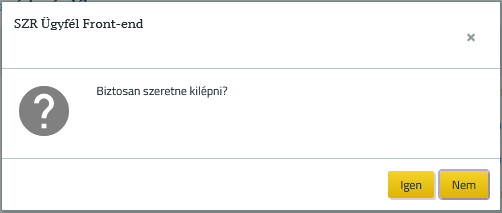
Képernyőkép: 2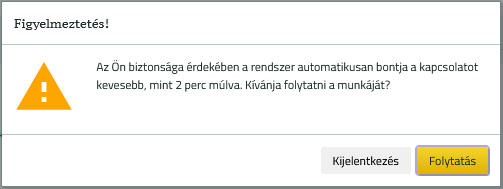
Képernyőkép: 3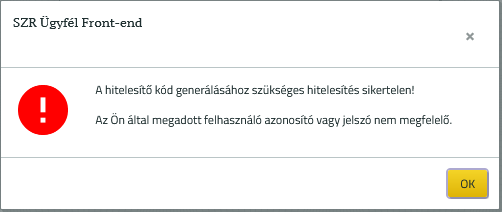
Gombok tulajdonságai
Az Ügyfél Front-end rendszer felhasználói felületén, a képernyőkön megjelenő gombok is különböző stílussal kerülhetnek megjelenítésre. Megkülönböztetünk elsődleges (pl.: Megbízás rögzítésnél a Tovább gomb) és másodlagos gombokat (pl.: Megbízás rögzítésnél a Vissza gomb), illetve lehet link stílusú is gomb (pl.: Olvasatlan üzenetek, Kilépés gomb).
Képernyőkép: Másodlagos és elsődleges gombok
Képernyőkép: Link stílusú gomb
Tájékoztató szövegek
A képernyőelemekhez megjelenhet tájékoztató szöveg, úgynevezett tooltip (rövid megjelenő címke az egér fölé haladáskor), a tooltip értéke az Ügyfél Front-end rendszer része, sem üzemeltetői konfigurációban, sem futási időben nem változtatható.
Képernyőkép: Tájékoztató szöveg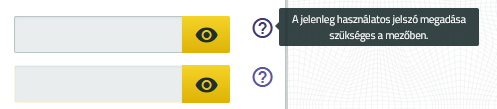
Táblázatok tulajdonságai
Az Ügyfél Front-end rendszer táblázatainak oszlopai a képernyő szélességének függvényében jelenhetnek meg. A sok oszlopot tartalmazó táblázatok esetén, ha egy oszlop nem fér ki, akkor az a táblázatnak egy lenyitható részében kerülhet megjelenítésre. Ilyenkor a táblázat első oszlopában jelenik meg egy olyan elem, amely a táblázat adott sorához tartozó tartalom kinyitásra (becsukott állapotban) és becsukásra (kinyitott állapotban) szolgál. Illetve ilyen táblázatok esetén ugyanezen oszlopok fejlécében szereplő elem segítségével lehetséges a táblázat összes sorárnak rejtett tartalmát kinyitni, illetve becsukni.
Képernyőkép: Táblázat további oszlopainak megjeleníthetősége egy sorra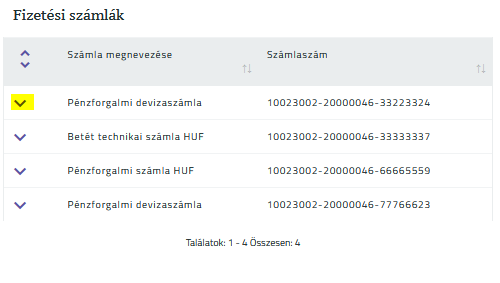
Képernyőkép: Táblázat további oszlopainak megjeleníthetősége az összes sorra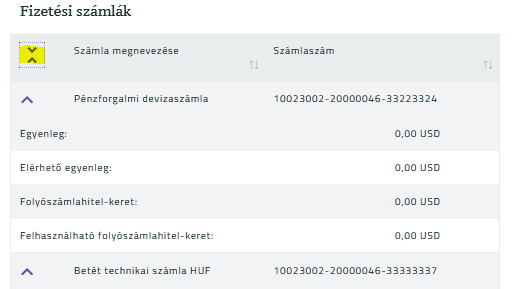
A sok oszlopot tartalmazó táblázatok úgy kerülnek kialakításra a rendszerben, hogy bizonyos oszlopok minden esetben a táblázat lenyíló részében jelenjenek meg, a képernyő szélességétől függetlenül. Ezáltal a felhasználó számára alapvetően csak a lényeges információ jelenik meg áttekinthető formában, de az egyes tételek részletes adatainak megtekintésére is van lehetősége.
Képernyőkép: Táblázat tartalma lenyitott tartalommal egy sorra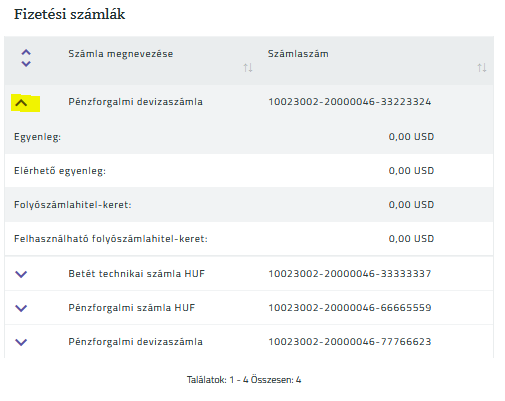
A sok tételt tartalmazó táblázatok esetén alkalmazható a lapozás. A lapozó funkció alapértelmezetten a 10, 20, 40, Mind értékkészlettel rendelkezik. Amennyiben a táblázat tételeinek száma ennél kevesebb, akkor nem jelenik meg.
Közvetlenül a táblázat felett található Keresés funkció szintén a sok tételt tartalmazó táblázatok esetén használatos. A táblázat tartalma ekkor a Keresés mezőben megadott értékkel tovább szűkíthető, ahhoz képest, ami az adott funkcióban megadott szűrőfeltételekhez tartozó mezők segítségével elérhető.
Képernyőkép: Táblázat lapozási és keresési funkcióval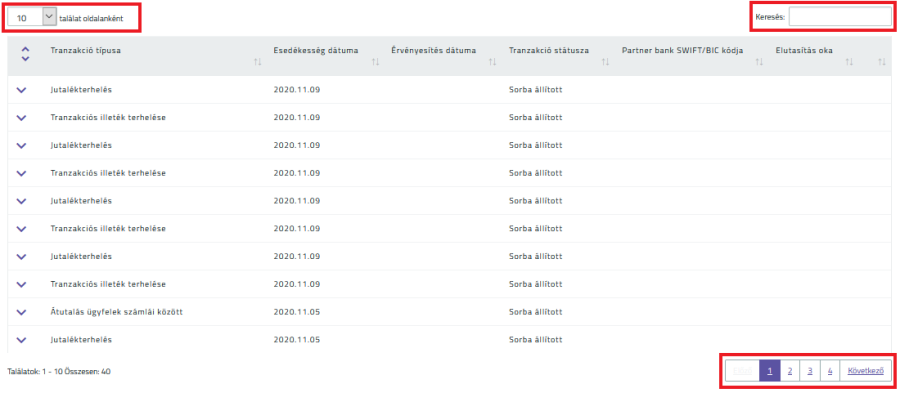
Az Ügyfél Front-end rendszer felhasználói felületének táblázataira alkalmazható az oszlop fejlécre való kattintással történő sorbarendezés.
Képernyőkép: Táblázat tartalmának sorbarendezése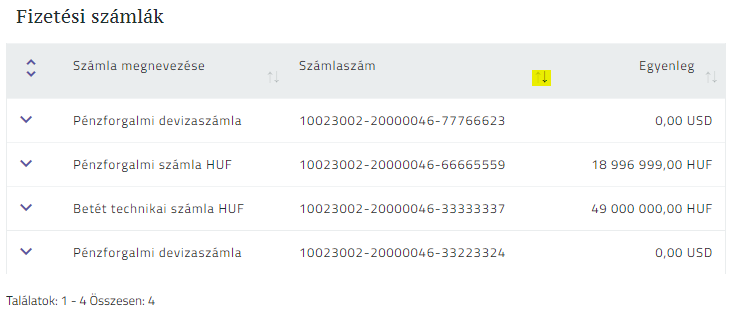
Másolás – beillesztés működése
Másolás-beillesztés az Ügyfél Front-end rendszer felhasználói felületén az alábbiak szerint áll rendelkezésre egységesen, minden képernyő minden alábbiakban megadott típusú vezérlőelemére nézve:
Másolás: a kijelölt szövegrész a Ctrl+C vagy Ctrl+Insert billentyűkkel vágólapra másolható az alábbi vezérlőelem típusokra, a vezérlőelem minden írható és olvasható üzemmódjában:
Adatmező (fillin) tartalma (a mező címkéje és tartalma külön-külön)
Szövegdoboz (textbox) tartalma (a mező címkéje és tartalma külön-külön)
Táblázatból kimásolás esetén a (CHR(9) 'horizontaltab' lesz a szeparátor a mezők között a vágólapra került tartalomban
Beillesztés: Ctrl+V vagy Shift+Insert billentyűkkel vágólapról lehet beilleszteni az alábbi típusú, írható üzemmódban lévő vezérlőelemekbe:
Adatmező (fillin)
Szövegdoboz (textbox)
Az XSS elleni védekezés jegyében az Ügyfél Front-end rendszer felhasználói felületén az adatbeviteli mezők esetén nem lehetséges az alábbi speciális karakterek használata:
<(kisebb, mint)
>(nagyobb, mint)
(fordított perjel (backslash))
{(kapcsos zárójel nyit)
}(kapcsos zárójel zár)
További speciális, úgynevezett vezérlőkarakterek, melyek pontos körét a specifikáció kapcsolódó fejezete tartalmazza.
Listaválasztó, értékkészletes kódszótár
Az Ügyfél Front-end rendszer felhasználói felületének rögzítési képernyőin lehetőség van legördülő menüből történő választásra. A legördülő menüvel történő választáskor a képernyő mező pontosan egy értéket vehet fel, és ez az érték a megjelenő értékkészlet egyik előre definiált eleme lehet. A felajánlott értékkészletek a rendszerben strukturáltan, tipizáltan nyilvántartott, adott képernyőn megjelenő mező esetén értelmezett értékeket jelenítenek meg. Az értékkészletes nyilvántartás egyik megoldása az úgynevezett kódszótár alapú, tipizált felsorolások definiálása. A kódszótár - Kincstár szóhasználatában „listaválasztó" - egy-egy értéklistát és azok elemeit ábrázolja.
Az olyan kódszótár nyilvántartások esetén, melyekből történő értékválasztásra, vagy a kiválasztott kódszótári értékekre nem épül rendszer szintű algoritmus, értelmezhető a kódszótár karbantarthatósága. Kódszótár karbantartás során a kódszótár értékkészlete bővíthető új elemekkel, elemek törölhetőek, vagy módosíthatók. A kódszótár karbantartás eszköze az onsite technológiával történő paraméterezés.